Cerchi una soluzione "Chiavi in Mano"?
Se i passaggi tecnici ti sembrano troppo difficili, scegli il piano Managed Pro. Non devi preoccuparti di configurare hosting, ssl, email, domini o file. Ci pensiamo noi a tutto.
Basta scegliere "Managed Pro" indicando il nome del dominio che desideri.
Come mettere online il tuo sito (Download)
Se hai scaricato il pacchetto ZIP, segui questi 4 passaggi.
Scarica lo ZIP
Dal checkout o dalla dashboard, scarica il file sito_completo.zip. Salvalo sul desktop.
Estrai i File
Clicca col tasto destro sullo ZIP -> "Estrai tutto". Troverai il file index.html e le immagini.
Hosting & Dominio
Consigliamo Serverplan per massima velocità e supporto italiano:
Carica Online
Usa il File Manager del tuo hosting o FileZilla per caricare i file nella cartella public_html.
Perché scegliere 123Web.ai?
Non solo un sito web, ma una piattaforma completa. Hosting NVMe ultra-veloce, sicurezza integrata e supporto dedicato in un unico pacchetto.
- Archiviazione NVMe
- Protezione Anti-DDoS
- Supporto H24
Non hai ancora un Hosting o un Dominio?
Abbiamo testato decine di provider. Serverplan è l'unico che garantisce:
- Supporto Italiano H24
- Dischi NVMe ultra-veloci
- Certificato SSL Gratis
Guide Rapide di Modifica
index.html con un programma come Blocco Note (Windows) o TextEdit (Mac).Cerca la frase che vuoi cambiare e scrivici sopra. Salva il file e ricaricalo sul server.
gen_1.webp).1. Prendi la tua nuova foto.
2. Rinominala esattamente come quella che vuoi sostituire (es.
gen_1.webp).3. Sostituisci il file nella cartella.
setup_email.php.Carica tutto online, poi visita quella pagina col browser per collegare la tua email in 1 minuto.
Vedi istruzioni passo-passo →
Domande Frequenti (FAQ)
├── index.html (File principale)
├── favicon.png
└── gen_1.webp
index.html (tutto minuscolo), altrimenti il sito non si vedrà. 1. Scarica ed estrai lo ZIP del tuo sito.
2. Cerca il file
TUTORIAL 2026.html all'interno della cartella.3. Aprilo con il tuo browser (Chrome, Safari, ecc.) e segui la guida interattiva.
Le password della tua email vengono salvate in un file di configurazione protetto (
config.php) che non è accessibile dall'esterno grazie alle regole di sicurezza incluse nel file .htaccess del pacchetto. Video Tutorial
Guarda le nostre guide brevi per iniziare subito.

Tutorial: Come installare il Piano Download
Tutorial: Come attivare il Piano Managed Pro
Guide Passo-Passo
Queste guide sono dedicate a chi ha acquistato il piano Hosting o Download. Se hai scelto il pacchetto Managed PRO (Chiavi in mano), non devi preoccuparti di nulla: pensiamo a tutto noi!
Come creare una Email su Plesk
- Accedi a Plesk: Usa il link e le credenziali che hai ricevuto nell'email di benvenuto.
- Sezione Posta: Nel menu a sinistra, clicca sulla voce "Posta" (o "Mail").
- Crea Indirizzo: Clicca sul pulsante blu "Crea indirizzo email".
- Dettagli: Inserisci il nome che desideri (es: info), scegli una password sicura e clicca su "OK" in fondo alla pagina.
Come impostare la Mail su Smartphone o PC
Usa queste impostazioni universali per Outlook, Gmail, iPhone o Mac Mail:
- Username: La tua email completa (es: info@tuodominio.it)
- Server Posta (In/Out): mail.tuodominio.it
- Porta IMAP: 993 (SSL/TLS)
- Porta SMTP: 465 (SSL/TLS)
Come installare il Certificato SSL Gratuito
- Websites & Domains: Nella dashboard principale di Plesk, cerca il tuo dominio.
- SSL/TLS Certificates: Clicca sull'icona "Certificati SSL/TLS".
- Let's Encrypt: Sotto la voce "Certificato di base gratuito fornito da Let's Encrypt", clicca su "Installa" (o "Get it free").
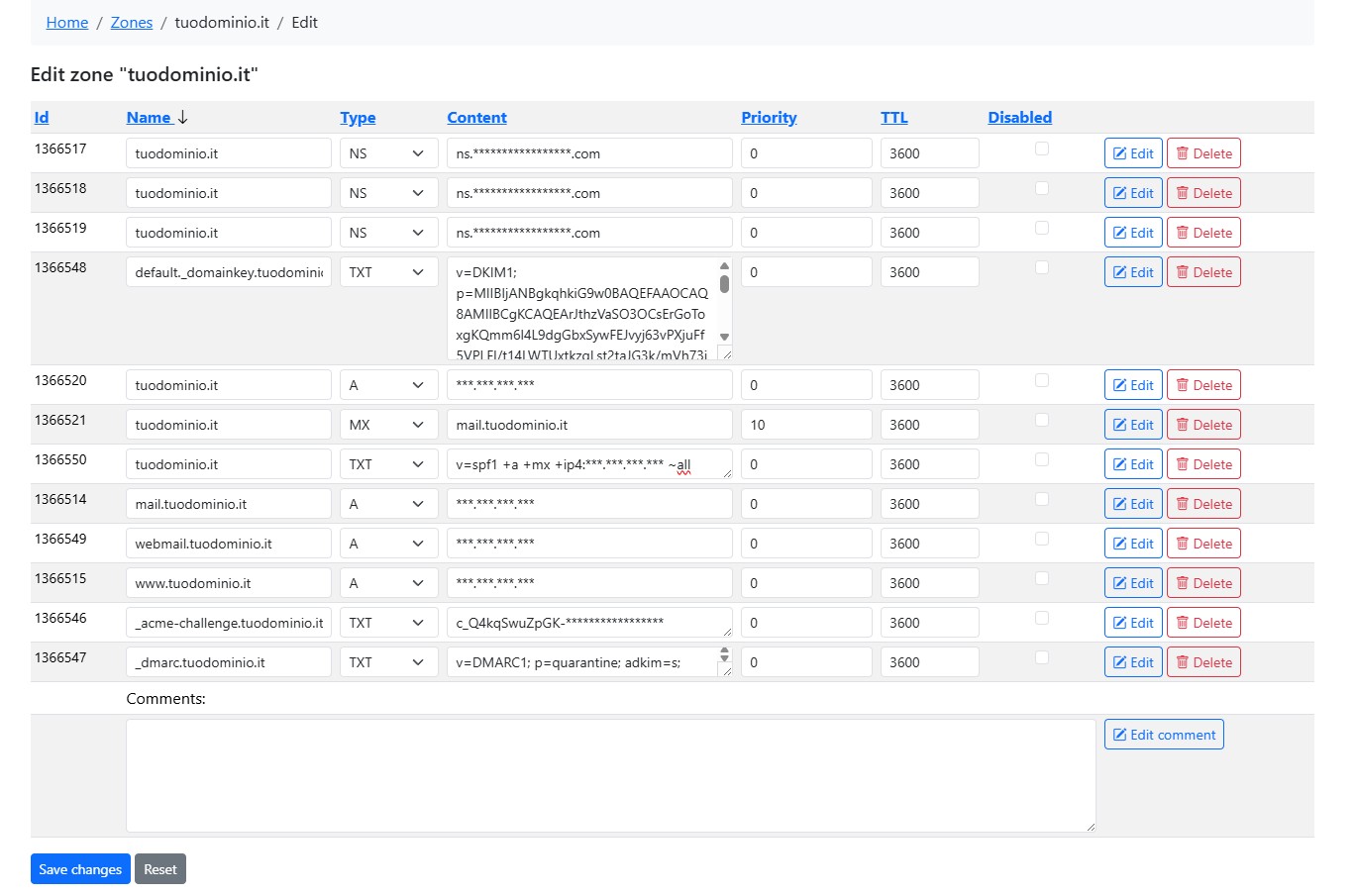
- DNS Externo & Codice ACME: Se il tuo dominio è gestito esternamente (es. Aruba, Siteground), Let's Encrypt ti mostrerà un Codice TXT (es:
_acme-challenge.tuodominio.it).Importante: Devi copiare questo codice nel pannello DNS del tuo registrar e attendere qualche minuto prima di cliccare su "Ricarica" in Plesk. - Conferma: Una volta verificato il codice, clicca sul pulsante blu "Installa" per attivarlo. In pochi secondi avrai il lucchetto verde.
Esempio Schermata ACME Challenge (clicca per ingrandire):
Configurazione DNS (SPF, DKIM, DMARC)
Questi record servono per evitare che le tue email finiscano in SPAM. Vanno inseriti nel pannello di gestione del tuo dominio (DNS) fornito dal tuo registrar (Aruba, Register.it, SiteGround, ecc.).
0. Record A (Indirizzo Sito)
Tipo: A | Nome/Host: @ (o vuoto)
tuodominio.it
Serve a puntare il nome del sito verso il server. Usa l'IP che trovi in Plesk.
0b. Record A (Mail, Webmail, WWW)
Tipo: A | Nome/Host: mail, webmail, www
tuodominio.it
Servono per far funzionare correttamente la posta, la webmail e la versione "www" del tuo sito.
1. Record SPF (Autorizzazione)
Tipo: TXT | Nome/Host: @
v=spf1 +a +mx +ip4:[IL-TUO-IP-PLESK] ~all
Questo record dichiara ufficialmente quali server sono autorizzati a inviare email per il tuo dominio.
2. Record DKIM (Firma Digitale)
Tipo: TXT | Nome/Host: default._domainkey
Vai in Plesk > Impostazioni DNS, cerca il record che inizia con v=DKIM1;... e copialo interamente come valore.
3. Record DMARC (Vigile)
Tipo: TXT | Nome/Host: _dmarc
v=DMARC1; p=none; adkim=s; aspf=s
Dice ai server di mettere in "quarantena" le mail sospette con allineamento rigoroso.